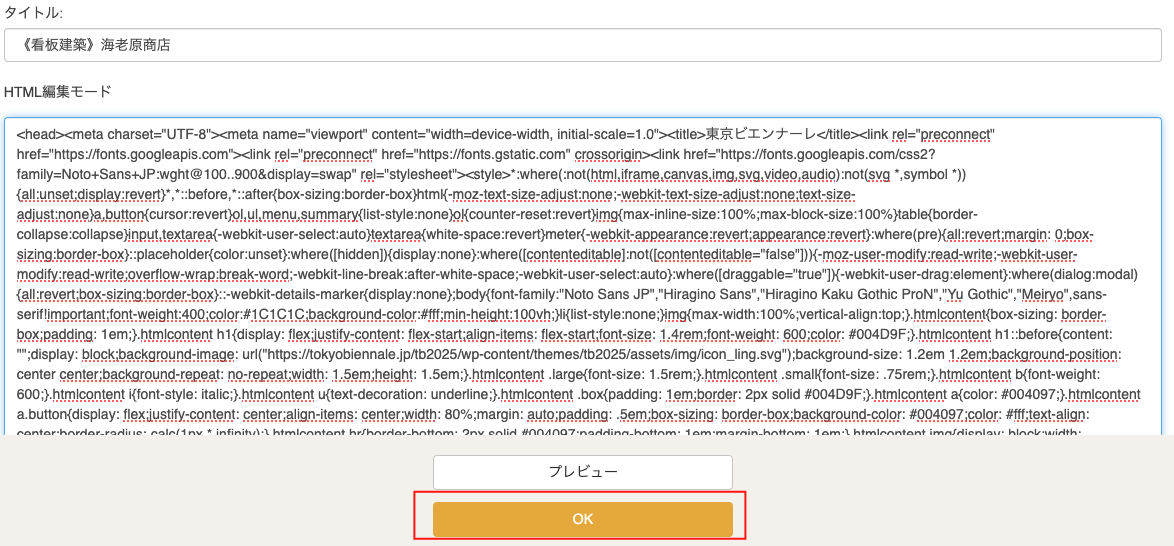
Strolyログイン-スポットの更新
Strolyログイン
全体マップ:https://stroly.com/mapeditor/18758/
日本橋・馬喰町エリア:https://stroly.com/mapeditor/18781/
八重洲・京橋エリア:https://stroly.com/mapeditor/18782/
スポット情報の更新方法は公式マニュアルを参考ください
https://stroly.com/guide/how-to-use/editor/spot-edit/テキストの装飾方法
1.[入力エリア]に詳細情報を記入(ペースト)
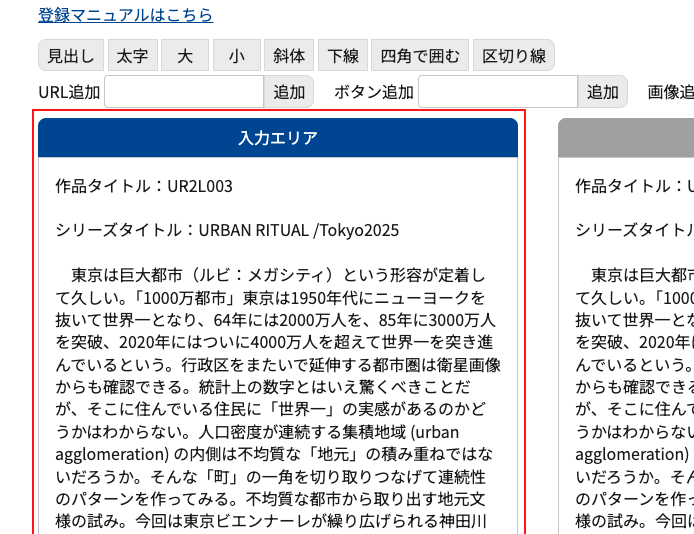
2.装飾したい文字をドラッグして選択
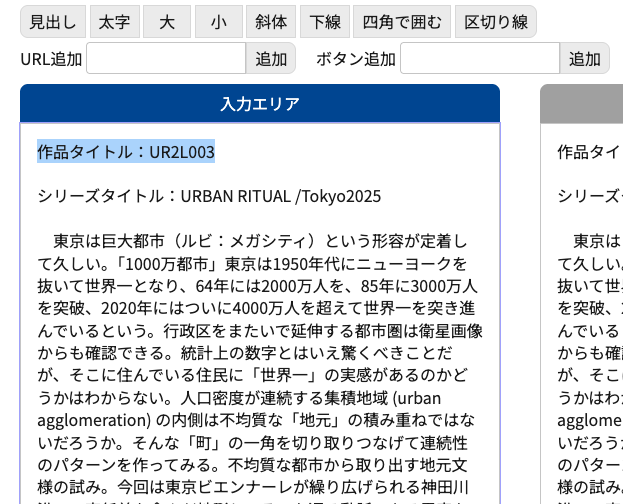
3.入力エリア上部のボタンをクリック
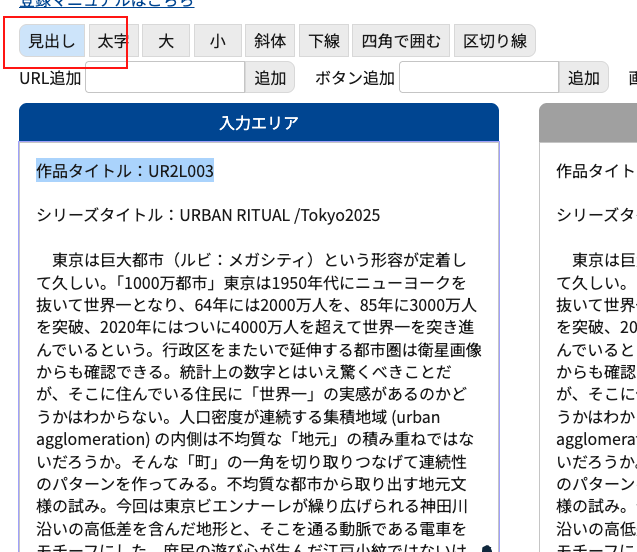
4.選択範囲が装飾されます
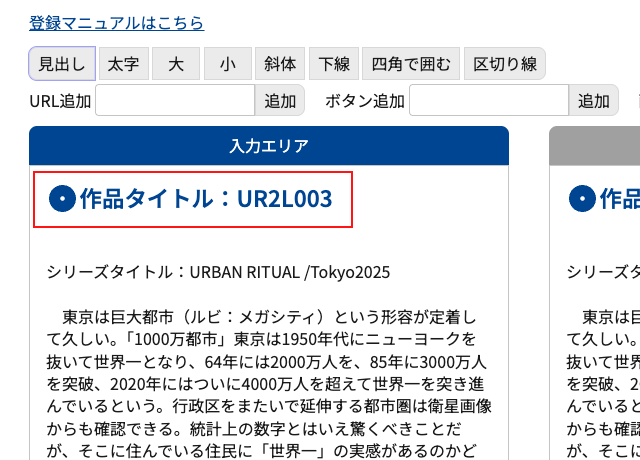
リンク/ボタンの追加方法
1.[URL追加]にリンク先のURLを記入
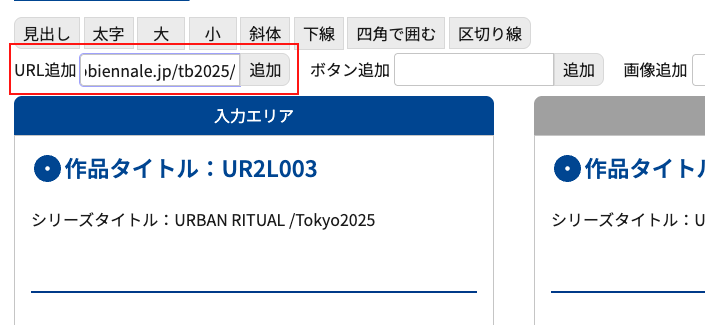
2.リンク追加したいテキストをドラッグして選択
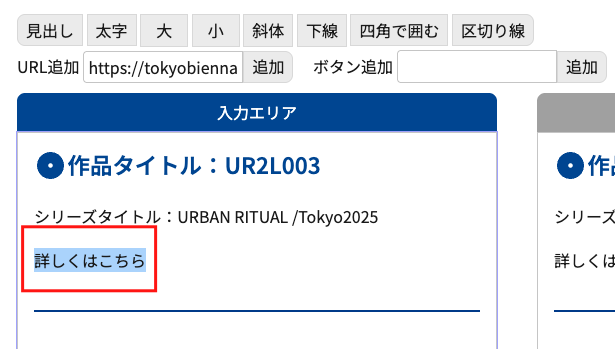
3.[追加]をクリック
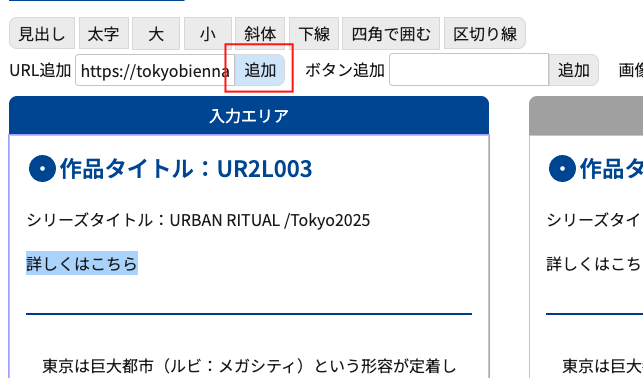
4.選択したテキストにリンクが追加されます
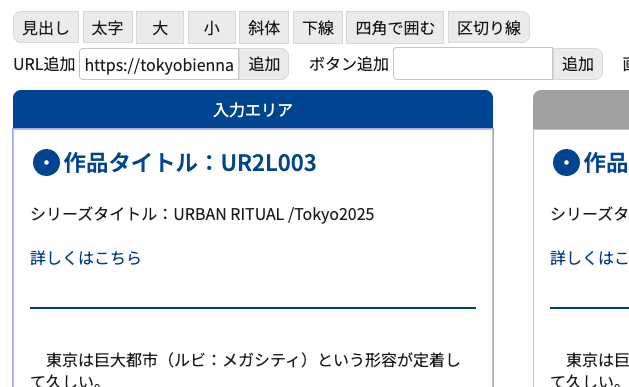
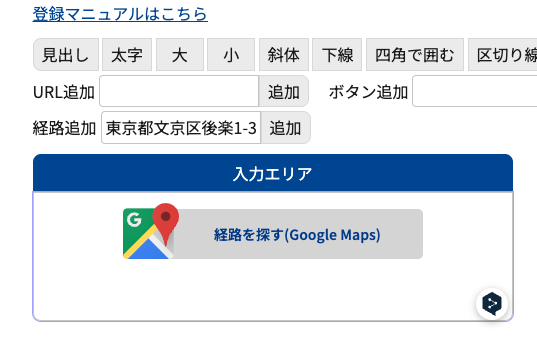
経路の追加方法
1.[経路を追加]に住所を記入
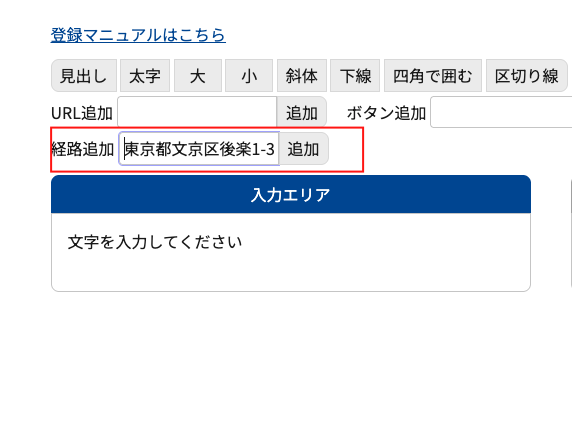
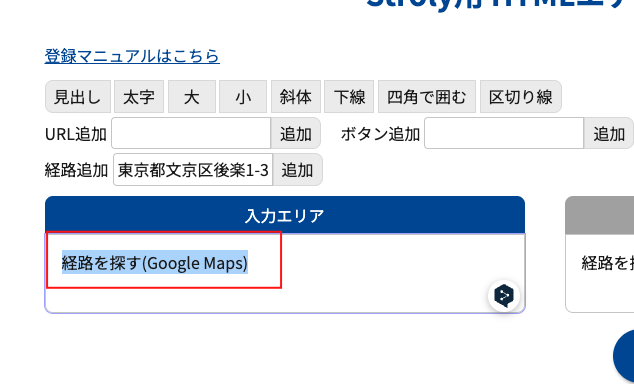
2.リンク追加したいテキストをドラッグして選択
3.[追加]をクリック
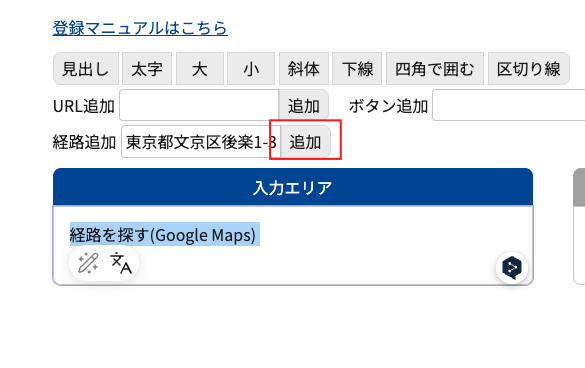
4.選択したテキストを経路のリンクに変換します
装飾/リンクの解除方法
1.装飾を削除したい文字を選択
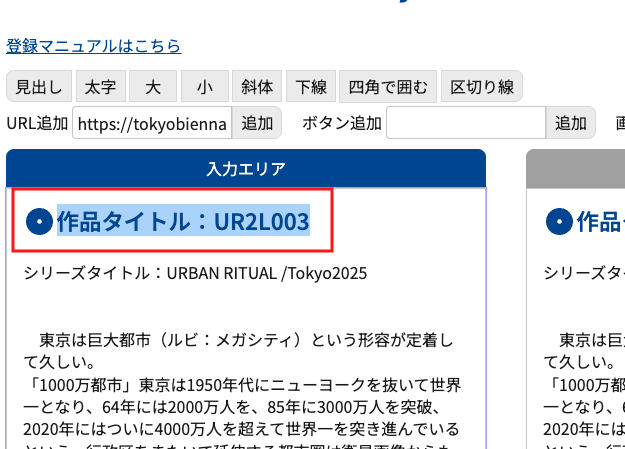
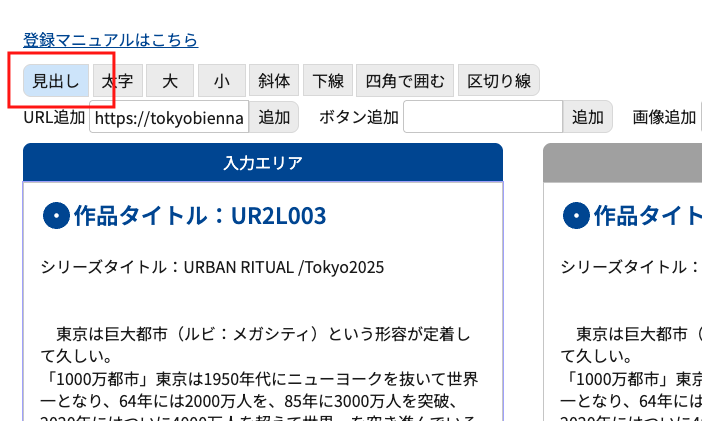
2.テキストにかかっている装飾と同じボタンをクリック
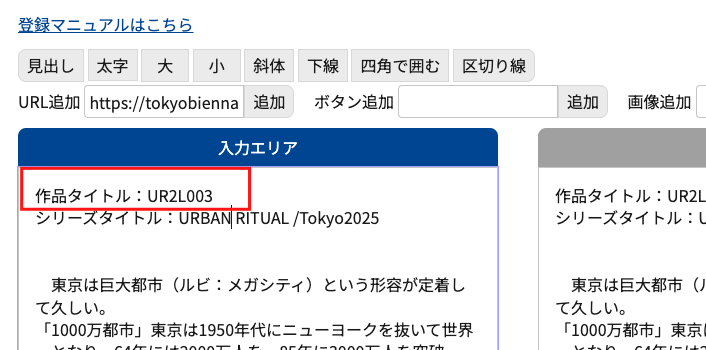
3.対象の装飾が解除されます
画像の追加方法
1.表示したい画像のURLをコピー

2.コピーしたテキストを[画像追加]へペースト
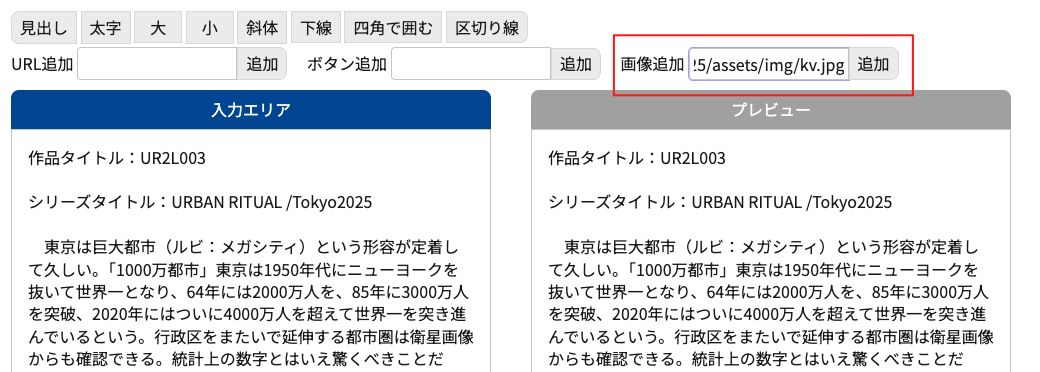
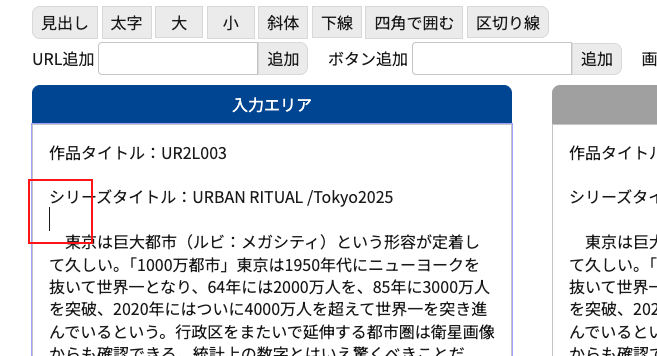
3.[入力エリア]内の画像を挿入したい場所クリック
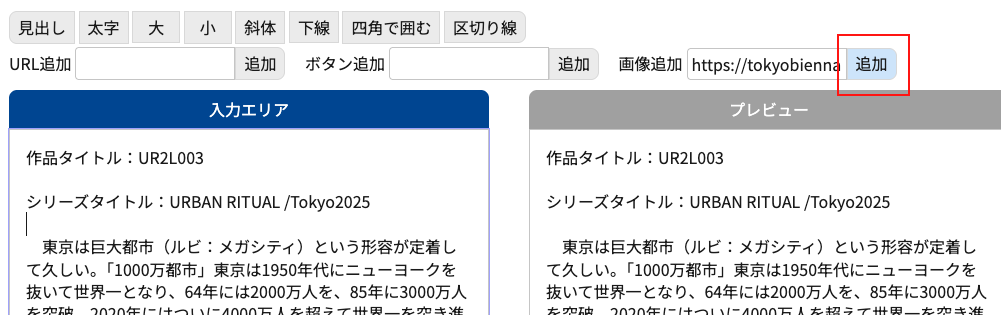
4.[追加]をクリック
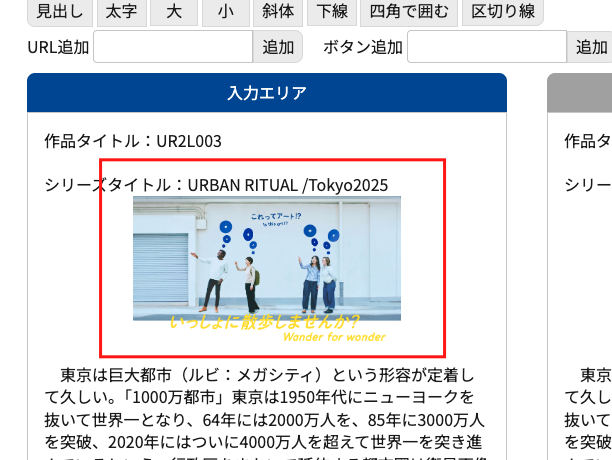
5.選択箇所に画像が追加されます
Strolyへの画像アップロード
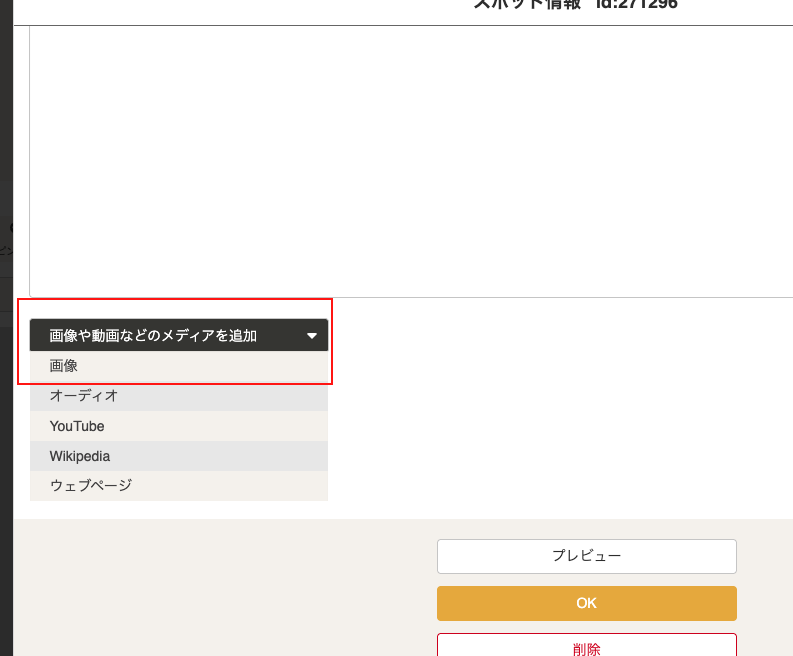
1.Strolyエディタ内株にある[画像や動画などのメディアを追加]をクリックし、画像を選択
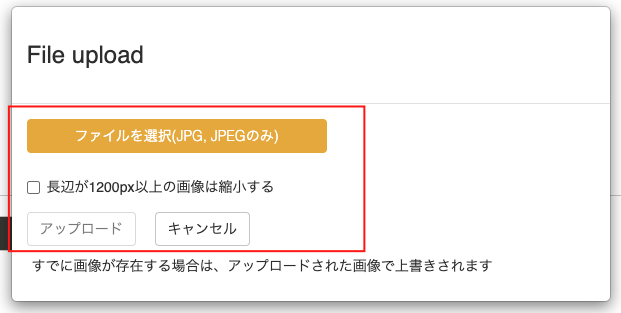
2.対象の画像ファイルを選択し、アップロードをクリック
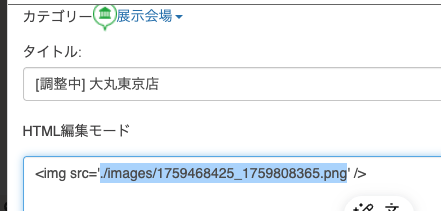
3.画像のタグが追加されるので [''] 内の文字をコピーする
4.コピーしたテキストを[画像追加]へペースト
5.[入力エリア]内の画像を挿入したい場所クリック
6.[追加]をクリック
7.選択箇所に画像が追加されます
※Strolyのサーバーへアップロードした画像は、HTML編集エディタ上では表示されません
編集したテキストのHTMLをコピーする
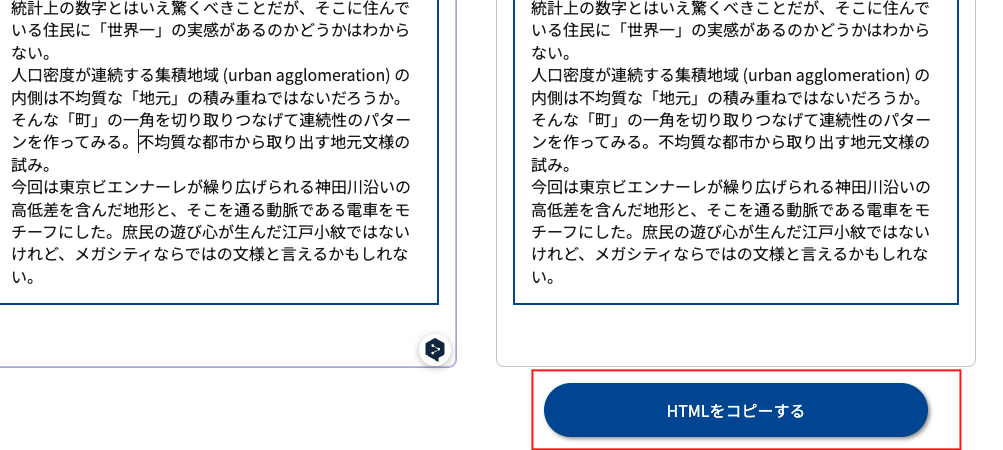
1.ページ下の[HTMLをコピーする]をクリックすると、
HTMLテキストがコピーされます
2.Stroly上で枠内の文字を全て削除し、コピーしたテキストを枠内の箇所へペースト
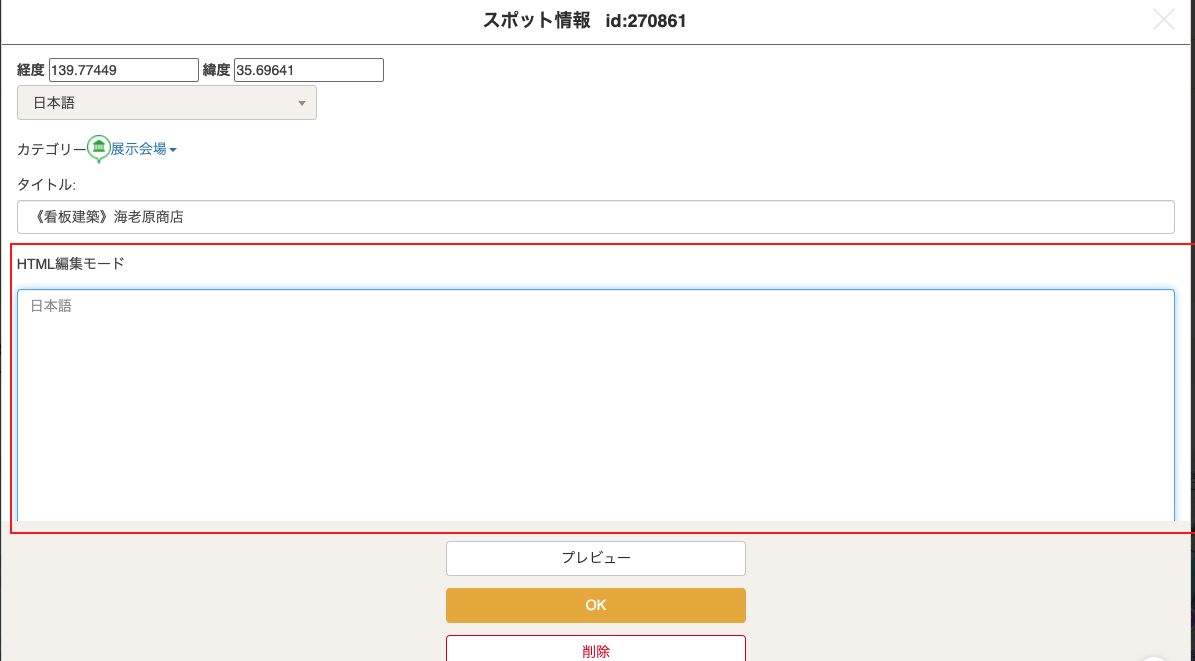
3.[OK]をクリックすると情報が反映されます